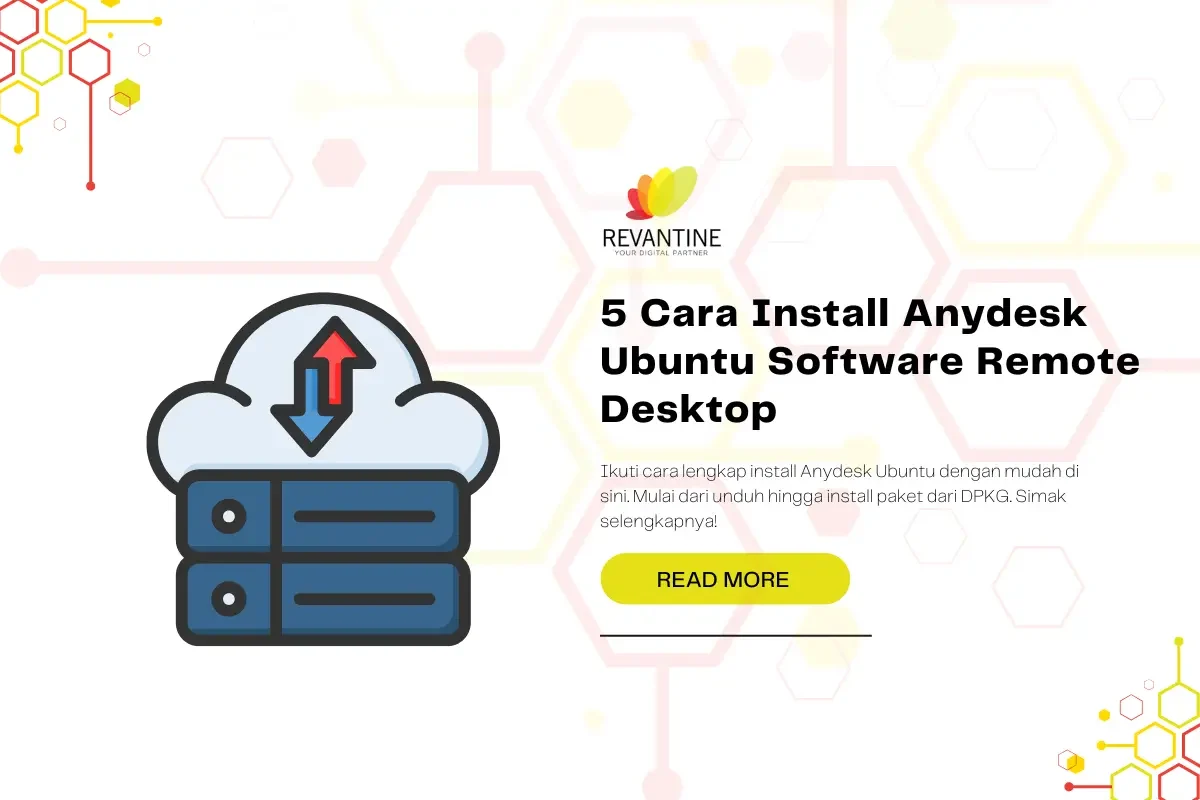
Mengelola sistem dari jarak jauh kini makin praktis dengan software remote desktop seperti Anydesk. Namun bagi Anda pengguna Linux, terutama Ubuntu, mungkin bertanya-tanya bagaimana install Anydesk Ubuntu dengan langkah yang tepat dan efisien.
Artikel ini akan membahas secara tuntas cara install, serta bagaimana mengoptimalkan penggunaan Anydesk di Ubuntu untuk kebutuhan kerja jarak jauh Anda.
Daftar Isi
ToggleKenapa Anydesk Jadi Pilihan Favorit?
Sebelum membahas cara install Anydesk, mari kita pahami mengapa aplikasi ini begitu populer. Anydesk adalah software remote desktop yang ringan, cepat, dan aman. Dirancang untuk koneksi jarak jauh antar komputer, Anydesk mendukung lintas platform seperti Windows, macOS, dan tentu saja Linux (termasuk Ubuntu).
Dari sisi teknis, Anydesk menawarkan latensi rendah, kualitas gambar tinggi, dan dukungan enkripsi TLS 1.2 yang menjamin keamanan akses jarak jauh. Bagi Anda yang mengelola remote server atau bekerja dari lokasi berbeda, menggunakan Anydesk di Ubuntu bisa menjadi solusi solutif dan andal.
Cara Install Anydesk Ubuntu (Step-by-Step)
Untuk melakukan install Anydesk Ubuntu, ikuti langkah-langkah berikut:
1. Update Repository Terlebih Dahulu
Buka terminal Anda dan jalankan perintah:
bash
SalinEdit
sudo apt update && sudo apt upgrade -y
Langkah ini memastikan sistem Anda memiliki daftar paket terbaru sebelum menginstal Anydesk.
2. Unduh File Installer dari Situs Resmi
Kunjungi situs resmi Anydesk di https://anydesk.com/en/downloads/linux.
Pilih distribusi Ubuntu/Debian dan unduh file berekstensi .deb.
3. Install Paket dengan DPKG
Setelah file berhasil diunduh, buka terminal dan arahkan ke direktori tempat file tersimpan, lalu ketik:
bash
SalinEdit
sudo dpkg -i anydesk_*.deb
Jika muncul error dependency, lanjutkan dengan perintah:
bash
SalinEdit
sudo apt install -f
Ini akan menginstal dependensi yang dibutuhkan agar Anydesk Ubuntu dapat berjalan normal.
Baca Juga: Cara Mengganti Password AnyDesk agar Aman dan Bebas Gangguan
4. Jalankan Aplikasi Anydesk
Setelah proses instalasi selesai, Anda bisa membuka Anydesk dengan mengetik:
bash
SalinEdit
anydesk
atau melalui menu aplikasi.
5. Anydesk Ubuntu Siap Digunakan
Sekarang Anydesk siap digunakan untuk mengakses dan mengontrol perangkat lain secara remote. Pastikan Anda menggunakan ID Anydesk untuk koneksi, dan verifikasi izin yang diminta.
Tips Mengamankan Koneksi Remote Server Anda
Menggunakan remote server artinya Anda membuka akses ke sistem sensitif. Maka dari itu, berikut beberapa tips penting:
- Aktifkan fitur Access Control List (ACL) pada Anydesk agar hanya perangkat tertentu yang dapat mengakses.
- Gunakan password untuk koneksi tanpa pengawasan.
- Nonaktifkan opsi clipboard jika tidak diperlukan.
- Pantau log aktivitas secara berkala untuk mendeteksi akses mencurigakan.
Semua fitur ini bisa dikonfigurasi langsung dari pengaturan aplikasi Anydesk Ubuntu Anda.
Perlukah Update Manual?
Secara default, Anydesk tidak melakukan auto update di Ubuntu. Maka dari itu, Anda disarankan memeriksa pembaruan versi secara manual untuk menjaga performa dan keamanan tetap optimal.
Cukup unduh versi terbaru dari situs resminya dan ulangi proses instalasi seperti di atas.
Alternatif Jika Gagal Install
Jika terjadi kendala saat proses install Anydesk Ubuntu, Anda bisa mencoba:
- Memastikan sistem Anda mendukung arsitektur 64-bit.
- Menggunakan perintah sudo apt –fix-broken install untuk memperbaiki masalah dependensi.
- Atau menggunakan metode via Snap dengan:
bash
SalinEdit
sudo snap install anydesk –classic
Namun perlu dicatat bahwa versi Snap biasanya memiliki keterbatasan akses sistem tertentu.
Konsultasi Solusi IT Remote? Hubungi Revantine!
Sudah mencoba berbagai langkah install Anydesk Ubuntu tapi masih bingung atau ingin solusi lebih lengkap untuk sistem remote Anda? Revantine hadir sebagai solusi profesional dan handal untuk kebutuhan software, IT security, dan sistem remote desktop yang efisien.
Hubungi Revantine sekarang untuk solusi IT yang solutif dan terpercaya. Kami siap membantu Anda mulai dari instalasi, optimasi, hingga proteksi sistem kerja jarak jauh Anda.
Baca Juga: 8 Cara Atasi Anydesk Tidak Bisa Connect dengan Mudah!